

Wat is administratieve data
Administratieve data is aanvullende gegevens bij een geografisch object. Een Polyline kan bijvoorbeeld een rioolleiding zijn met diameter en materiaal, een Block kan een boom zijn van een soort en een kruindiameter hebben. De datasets die bij PDOK te downloaden zijn, bevatten veel administratieve data bij elk object. Deze aanvullende gegevens zijn niet altijd in een bloknaam of laagnaam te vangen. AutoCAD zelf heeft niet heel veel mogelijkheden om data aan een object te hangen zonder dat je wat programmeerkennis hebt. InfraCAD Map is een handig stuk gereedschap om deze data wel inzichtelijk te maken.
Hoe krijg je het in InfraCAD Map
In de instellingen kun je aangeven voor welke databronnen je administratieve data wilt koppelen aan de geïmporteerde datasets:
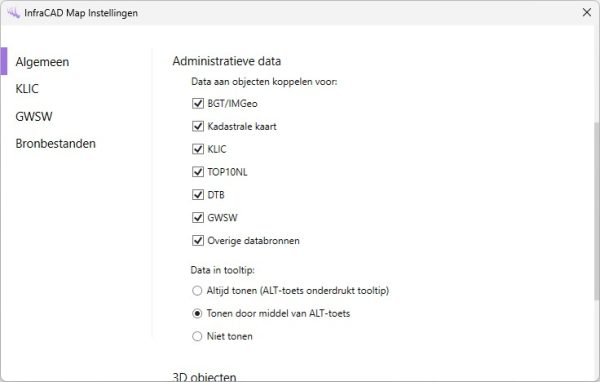
Standaard staan enkele databronnen uitgeschakeld vanwege de grote hoeveelheid data, zoals TOP10NL. Als het is aangevinkt, dan zal bij een nieuwe import ook de data worden opgeslagen in de tekening. Let er wel op, een tekening met geïmporteerde data die als XRef wordt gebruikt of ingevoegd wordt in een nieuwe tekening, zal de data kwijtraken of niet beschikbaar kunnen stellen. Dat kan alleen in de tekening waarin de import is gedaan.
Hoe krijg je het te zien
Als je in de instellingen hebt aangegeven dat je de data in een tooltip wilt zien (altijd of met de ALT-toets ingedrukt) dan verschijnt een tooltip met alle data als je de muis boven een object houdt:
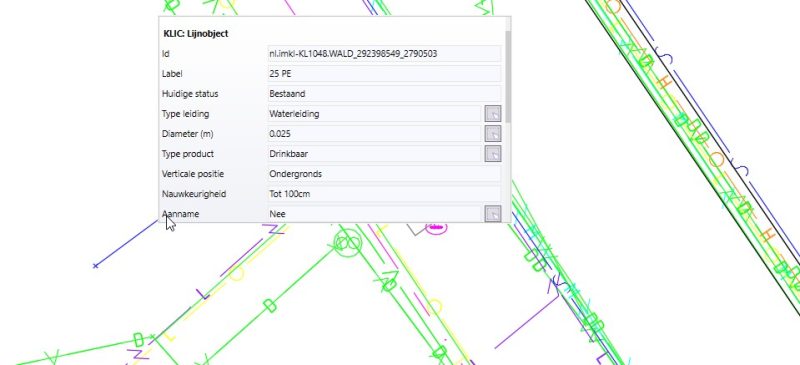
Je kunt de knoppen in de tooltip gebruiken om een selectie te maken van objecten met exact dezelfde gegeven. Zo kun je bijvoorbeeld heel snel alle objecten van het type ‘Waterleiding’ selecteren.
Wat kun je ermee in InfraCAD Map
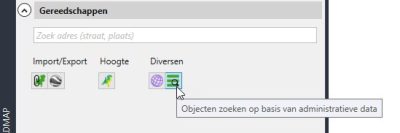
Op de Palette > Gereedschappen is een knop te vinden om objecten te zoeken op basis van administratieve data:
In het dialoogvenster kun je nu snel zoeken op diverse eigenschappen en ook met operators niet-gelijk, groter-dan of kleiner-dan:
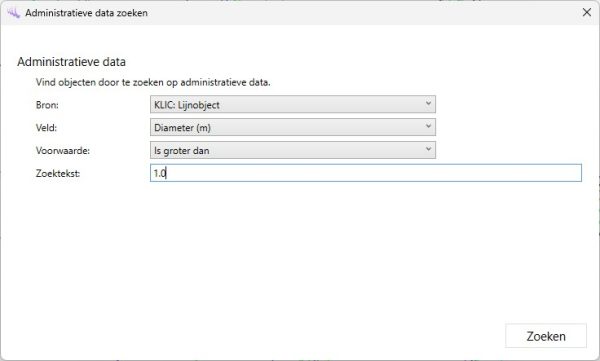
Om zo bijvoorbeeld te zoeken op:
- Leidingen met of vanaf een bepaalde diameter
- Materialen die kritiek zijn zoals ‘asbest’
- Perceelgrenzen met een lage nauwkeurigheid
En in InfraCAD
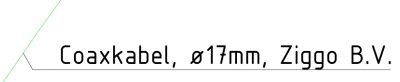
Als in de instellingen is aangegeven dat ook Bijschriftdata opgeslagen moet worden, dan kun je in InfraCAD deze objecten beschriften waarbij de administratieve data (beperkt) getoond wordt.
Of in Google Earth
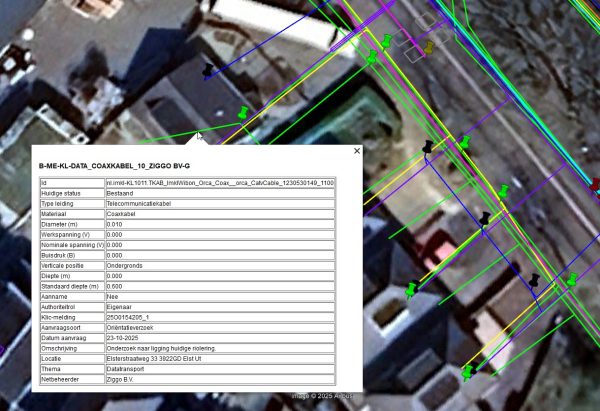
De meeste databronnen kun je exporteren naar Google Earth vanuit hun eigen dropdown button op de Palette. De administratieve data wordt dan optioneel ook geëxporteerd en zichtbaar gemaakt in Google Earth:
En als je Map 3D of Civil 3D hebt
In Civil 3D kun je een KLIC naar 3D converteren als je in hetzelfde gebied een DTM hebt. Hierbij wordt overigens niet gebruik gemaakt van administratieve data. Lang niet alle objecten hebben een diepte-gegeven of een Z-waarde, daarom is nu gekozen om default dieptes toe te passen per discipline.
Als je Map 3D of Civil 3D hebt dan kun je via de dropdown button de administratieve data converteren naar Object Data. Dit is een data-opslag in Map 3D en Civil 3D om administratieve data te koppelen aan objecten. Dit mechanisme is niet beschikbaar in AutoCAD.
In Map 3D en Civil 3D is Object Data vervolgens zichtbaar in de Properties Palette:
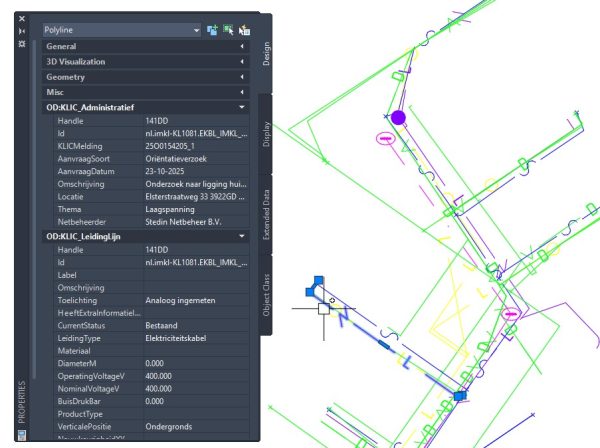
Heb je Civil 3D, dan kun je de data ook converteren naar Property Sets, dit is vergelijkbaar aan Object Data maar dan volgens de Civil 3D manier.
In AutoCAD Map 3D en Civil 3D zijn mogelijkheden om iets te gaan doen met deze data, zoals exporteren naar GIS bestanden of labels bij te plaatsen. Hiervoor is wel wat meer inhoudelijke kennis nodig.